Canva app kaise chalaye hindi me सीखें – design basics, templates, editing tools, YouTube thumbnails, Instagram posts और Canva Pro tricks आसान शब्दों में।
Canva App Kaise Chalaye Hindi Me – Complete Expert Guide (2026)
आज के इस वर्तमान समय में सोशल मीडिया, YouTube, Instagram और Blogging में फास्ट ग्रोथ के लिए डिजाइन बनाना बहुत ही जरूरी है। पहले लोग Photoshop जैसे कठिन software इस्तेमाल करते थे, लेकिन अब Canva ने डिज़ाइनिंग को इतना आसान बना दिया है कि एक beginner भी मात्र 10 मिनट में professional thumbnail, posters, reels covers, certificates, logos और thousands templates बना सकता है।
और अगर आप भी सोच रहे हैं:
Canva App Kaise Chalaye Hindi Me?
Canva से Thumbnail कैसे बनता है?
Canva Free vs Canva Pro में क्या फर्क है?
Mobile पर Canva कैसे इस्तेमाल करें?
तो चलिये शुरू करते हैं…
Canva App क्या है? (Simple Hindi Explanation)
आज के समय में हर व्यक्ति सोशल मीडिया पर अपना कंटेंट आकर्षक और बहुत ही प्रोफेशनल दिखाना चाहता है, चाहे वह YouTube हो, Instagram हो या फिर Facebook ही क्यों ना हो। लेकिन हर किसी के पास महंगे software या high-end laptop नहीं होते हैं। और यही सबसे बड़ी वजह है कि लोग Canva App Kaise Chalaye Hindi Me सर्च करते हैं, क्योंकि Canva एक ऐसा all-in-one mobile designing app है जिसे कोई भी beginner आसानी से बिना किसी technical skill के भी आसानी से इस्तेमाल कर सकता है।
Canva App एक बहुत ही लोकप्रिय graphic design tool है, जिसमें आप केवल अपने मोबाइल मात्र की मदद से ही प्रोफेशनल quality designs भी तैयार कर सकते हैं। यहाँ आपको लाखों templates मिलते हैं जिन्हें आप सिर्फ drag & drop करके अपनी जरूरत के अनुसार customize भी कर सकते हैं। और Canva की सबसे खास बात यह है कि इसमें प्रीमियम जैसी designing quality मिलती है, लेकिन अधिकतर tools free users के लिए भी उपलब्ध रहते हैं।
क्या आप Canva से भी बना सकते हैं? लगभग सब कुछ! जैसे कि:
YouTube Thumbnails, Instagram Posts, Reels Covers, Facebook Ads, Logos, Business Cards, Photo Collages, Certificates, Invitations, Banners, Social Media Ads और यहां तक कि पूरी Presentations भी। इसलिए जब लोग पूछते हैं कि “Canva App Kaise Chalaye Hindi Me?”, तो इसका सीधा सा जवाब है कि – बहुत ही आसानी से, क्योंकि यह app हर उपयोगकर्ता को beginner-friendly experience देने के लिए बनाया गया है।
Canva का editor इतना सरल है कि यदि आपको designing का बिलकुल भी अनुभव न हो या फिर आप इस क्षेत्र में नए ही क्यों ना हो, फिर भी आप मात्र कुछ ही मिनटों में एक सुंदर और आकर्षक design तैयार कर सकते हैं। और इसका interface clean और touch-friendly है – बस photo add करें, text लिखें, colors चुनें, एक-दो effects डालें और आपकी creative post तैयार हो कर आपके सामने हैं!
Canva App में built-in elements, stickers, shapes, icons और filters भी मौजूद होते हैं। जो आपकी creativity को और भी शक्तिशाली बना देते हैं। इसलिए Canva आज designers ही नहीं, बल्कि students, influencers, YouTubers, business owners और freelancers के लिए भी सबसे ज्यादा उपयोगी टूल बन गया है। और वास्तव में, अगर आप mobile से designing सीखना चाहते हैं, तो Canva App Kaise Chalaye Hindi Me समझना आपका पहला और सबसे आसान कदम है।
👉 यह भी पढ़े: Files by google का सही इस्तेमाल कैसे करें
Canva App का उपयोग क्यों करें?
आज के समय में जब हर व्यक्ति सोशल मीडिया पर एक्टिव है, तो एक आकर्षक डिजाइन की जरूरत हर किसी को पड़ती है, चाहे आप YouTube पर thumbnail बनाते हों, Instagram reels का cover तैयार करते हों या फिर बिज़नेस के लिए poster और banner ही क्यों ना डिज़ाइन करते हों। ऐसे में Canva आपके लिए एक complete solution बन जाता है। और इसकी खास बात यह है कि अगर आप Canva app kaise chalaye hindi me सीख रहे हैं, तो Canva आपको इतना आसान और user-friendly interface देता है कि एक beginner भी बस कुछ ही मिनटों में एक professional-level design तक आसानी से बना सकता है।
Canva का सबसे बड़ा फायदा यह है कि इसमें हजारों ready-made templates मौजूद हैं। मतलब आपको zero से design बनाने की जरूरत नहीं पड़ती हैं, बस कोई भी template चुनें, text को एडिट करें, और फोटो बदलें बस आपका design बनकर तैयार हो जाएगा । और यही simplicity Canva को बाकी graphic designing tools से अलग बनाती है। बहुत से लोग Photoshop या Illustrator जैसे heavy software नहीं चला पाते हैं, इसलिए Canva उन सभी के लिए एक आसान और powerful विकल्प बन सकता है।
Canva आपको बस सिर्फ basic editing ही नहीं देता, बल्कि इसमें ऐसे premium-level features भी मौजूद हैं जैसे:
✔ Background Remover – बस एक ही टैप में image का background हटाइए।
✔ लाखों stock images & icons – free + premium आपको मिल जाते हैं।
✔ Brand Kit – अपने brand के colors और fonts save रखिए।
✔ Direct Download – PNG, JPG, PDF, MP4 तक एक्सपोर्ट करने की सुविधा मिलती हैं।
✔ Drag and drop editor – पूरे design process को बहुत सरल बना देता है।
इसका mobile app version खासकर उन लोगों के लिए बहुत ही perfect है जो laptop पर editing नहीं कर पाते हैं। Canva app में आप thumbnail, poster, business card, certificate, Instagram story, YouTube banner यह सब कुछ आसानी से बना सकते हैं।
कुल मिलाकर, अगर आप तेज, आसान और professional तरीके से graphic design सीखना चाहते हैं और यह जानना चाहते हैं कि Canva app kaise chalaye hindi me, तो Canva शुरुआत करने के लिए सबसे भरोसेमंद और best tool माना जाता है।
👉 यह भी पढ़े: Turbo vpn के Best सेटिंग
Canva App हिंदी में कैसे सेट करें?
अगर आप पहली बार Canva app का इस्तेमाल कर रहे हैं और सोच रहे हैं कि Canva App Kaise Chalaye Hindi Me, तो सबसे पहले आपको ऐप की भाषा (Language) को हिंदी में सेट करना होगा। Canva पूरी दुनिया भर के यूज़र्स के लिए बनाया गया है, इसलिए डिफ़ॉल्ट रूप से यह इंग्लिश भाषा में ही खुलता है।
लेकिन इसकी अच्छी बात यह है कि आप इसे मात्र कुछ ही सेकंड में पूरी तरह हिंदी इंटरफ़ेस में बदल सकते हैं, जिससे कि हर बटन, हर मेन्यू और हर फीचर आपको अपनी भाषा हिन्दी में समझ आए।
सबसे पहले अपने मोबाइल में Canva App को खोलें। जैसे ही होम स्क्रीन आपको दिखाई दे, ऊपर दाईं तरफ आपको canva का प्रोफ़ाइल आइकन मिलेगा। और अब इस पर टैप करें और अब Settings सेक्शन में जाएँ। सेटिंग्स के अंदर आपको Language का विकल्प मिलेगा। Language पर क्लिक करें और उपलब्ध सभी भाषाओं में से Hindi को चुनें। और एक बार Hindi चुनने के बाद Save करें, और बस कुछ ही सेकंड में Canva का पूरा इंटरफ़ेस आपकी भाषा हिन्दी में बदल जाएगा।
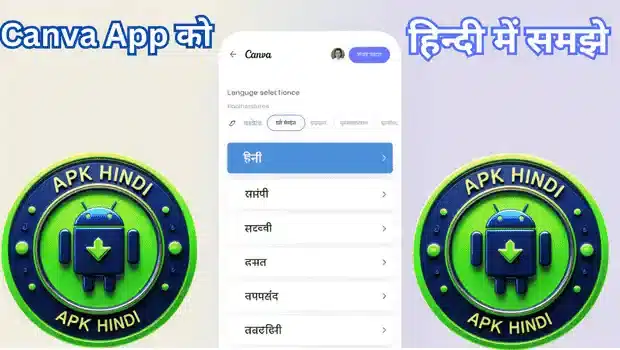
अब आप Canva के सभी टूल्स – Text, Templates, Background, Photos, Uploads, सभी Hindi navigation के साथ आसानी से उपयोग कर पाएँगे। यह बदलाव beginners के लिए बहुत मददगार है, क्योंकि अब उन्हें हर फीचर को समझने में किसी भी प्रकार मुश्किल नहीं होगी।
अगर आप सच में सीखना चाहते हैं कि Canva App Kaise Chalaye Hindi Me, तो सबसे पहले आपको भाषा को बदलना पहला और सबसे महत्वपूर्ण कदम है। हिंदी इंटरफ़ेस के साथ आपकी editing speed भी बढ़ जाती है और designing process भी बहुत ही आसान हो जाती है।
👉 यह भी पढ़े: Jio tv पर लाइव क्रिकेट देखने के आसान तरीकें
Canva App Kaise Chalaye Hindi Me – Step-by-Step Beginners Guide
अगर आप पहली बार Canva इस्तेमाल कर रहे हैं, या आप मोबाइल से YouTube Thumbnail, Instagram Post, Poster, Logo, Certificate जैसी डिज़ाइन्स बनाना चाहते हैं, तो यह पूरा हिस्सा आपकी सबसे ज़्यादा सहायता करेगा। Canva एक ऐसा ऐप है जिसे beginner भी बहुत ही आराम से चला सकता है। इसीलिए लोग अक्सर Google पर सर्च करते हैं कि – Canva App Kaise Chalaye Hindi Me।
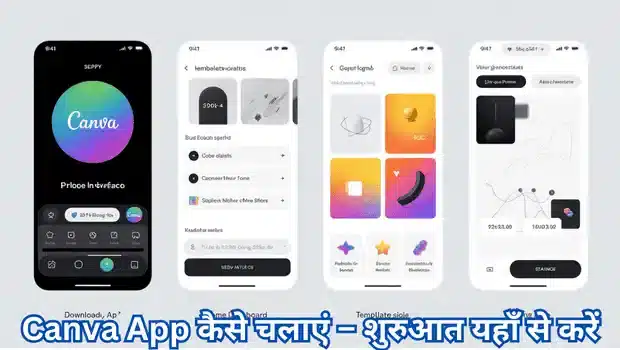
यहाँ मैं आपको बिल्कुल practical तरीके से Canva app चलाना, समझना और designs बनाना तक इस लेख में सिखाऊँगा।
✔ Step 1: Canva App डाउनलोड करें
सबसे पहले आपको Canva ऐप अपने Android मोबाइल में डाउनलोड करना होगा। इसके लिए:
1. Google Play Store खोलें
2. Search bar में लिखें: “Canva: Design, Photo & Video”
3. Official Canva app पहचानें (नीला-पर्पल gradient वाला आइकन)
4. Install – Open
इंस्टॉल होते ही Canva आपको कुछ basic permissions माँग सकता है, जैसे कि फोटो और gallery access – ये permissions दे दीजिए ताकि आप अपनी photos को अपनी डिज़ाइन में जोड़ सकें।
इस स्टेप के बाद आप आसानी से सीख पाएँगे कि Canva App Kaise Chalaye और इससे क्या-क्या बनाया जा सकता है।
✔ Step 2: Canva App में Signup करें
Canva एक cloud-based application है, यानी इसमें आपकी लगभग सभी डिज़ाइन्स online save होती हैं। इसलिए पहली बार ऐप खोलते समय आपको लॉगिन/साइनअप करना होता है।आप निम्न तरीकों से Signup कर सकते हैं:
Google Account (सबसे आसान और recommended)
Facebook Account
Email ID
Mobile Number (OTP के साथ)
एक बार लॉगिन हो जाने के बाद आपकी हर design अपने आप आपके Canva account में save होती चली जाएगी।
✔ Step 3: Canva App का Home Screen समझें
Canva खोलते ही आपके सामने इसका Home Dashboard दिखता है। यह बहुत clean और beginner-friendly इंटरफ़ेस होता है। Home Screen पर आपको ये sections मिलेंगे:
• For You: यहाँ Canva आपके interest के हिसाब से नई templates सुझाता है – जैसे कि YouTube Thumbnail, Instagram Posts, Posters, Resume, Logo आदि।
• Templates: यह Canva का सबसे powerful सेक्शन है। इसमें आप किसी भी category की template चुनकर उसे अपनी आवश्यकता अनुसार कस्टामाइज कर सकते हैं। Templates categories:
Instagram Post
YouTube Thumbnail
Poster
Logo
Resume
Invitation
Certificate
• Your Projects: यहाँ आपके द्वारा बनाई गई सभी designs automatically save होती जाती हैं। आप उन्हें बाद में edit, share या download भी कर सकते हैं।
• Create Design (+) Button: Canva app चलाना सीखने में यह सबसे important option है। इस पर टैप करते ही आप choose कर सकते हैं:
Custom size
Instagram Post (1080×1080)
YouTube Thumbnail (1280×720)
Facebook Post
Story / Reel Cover
Logo size
यहाँ से आप blank canvas पर अपनी खुद की design शुरुआत से भी बना सकते हैं।
👉 यह भी पढ़े: subway surfers Game के मास्टर बने
✔ Step 4: Canva App Kaise Chalaye Hindi Me का कोई भी Template चुनें
अगर आप जल्दी design बनाना चाहते हैं तो Canva templates का उपयोग कीजिए जिससे कि आपकी डिजाइन जल्द ही बन सके। Example:
“YouTube Thumbnail” चुनेंगे तो size पहले से सेट होगा – जैसे कि 1280×720 px
“Instagram Post” चुनेंगे तो size होगा — 1080×1080 px
Template चुनने के बाद आप:
✔ Text बदल सकते हैं
✔ Colors बदल सकते हैं
✔ Font बदल सकते हैं
✔ Background बदल सकते हैं
✔ Photos add कर सकते हैं
✔ Icons/Shapes जोड़ सकते हैं
और यही वह जगह है जहाँ लोग सबसे ज़्यादा पूछते हैं कि – क्या हम Canva App Kaise Chalaye ताकि design ज्यादा professional दिखे? और इसका उत्तर है कि – बेझिझक template चुनें और उसे edit करना शुरू कर दें।
✔ Step 5: Editing शुरू करें (Complete Editing Guide)
Template open होते ही आपको Canva का main editor दिखाई देता है। यह वही स्थान है जहाँ सारी design बनाई जाती है।
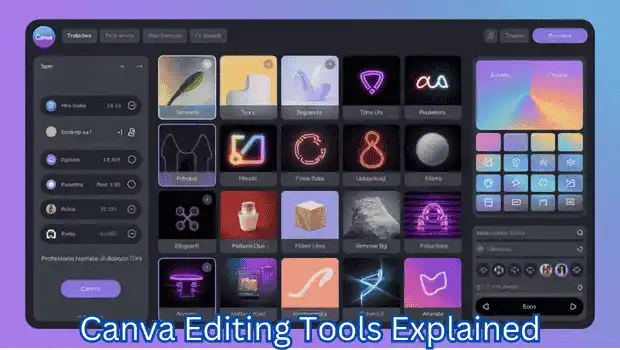
Canva Editor म आप क्या-क्या कर सकते हैं?
1. Text Edit:
किसी भी text पर टैप करें
लिखावट बदलें
Font बदलें
Size increase/decrease करें
Text color बदलें
Alignment चुनें
Bold/Italic करें
2. Photos Add करें:
• Upload – Gallery से अपनी फोटो डालें, हालाकि Canva Library में पहले से ही Millions photos available हैं। Background Remover इस्तेमाल करें लेकिन यह एक Pro Feature हैं।
3. Elements:
Shapes (circle, square, line etc.)
Icons (arrow, social icons etc.)
Stickers
Frames
4. Layers (Forward/Backward):
किसी भी object को अपने डिजाइन के अनुसार आगे या पीछे भेज सकते हैं ताकि design perfect दिखे।
5. Filters:
Warm
Cool
Retro
Enhance
Auto adjust
Filters फोटो को पूरी look बदल देते हैं।
6. Animation:
YouTube Reels/Shorts के लिए animation बहुत useful है।
आप text और images को animate कर सकते हैं।
यह पूरी editing प्रक्रिया ही बताती है कि Canva App Kaise Chalaye और कैसे कोई भी इस app से professional level तक की designs बना सकता है।
👉 यह भी पढ़े: splash learning app का सही इस्तेमाल सिखें
Step 6: Design को Download करें
अब आपकी Editing खत्म हो जाए, तो अब इसे save या फिर डाउनलोड करना होता है। Download करने का तरीका:
1. Top-right corner में “Download Arrow” पर टैप करें
2. File type चुनें:
JPG (Images के लिए best)
PNG (High-quality images)
PDF (Documents)
3. Download – Save to Gallery
बस आपका design तैयार हो कर सीधे आपके गैलरी में सेव हो जाएगा!
YouTube Thumbnail, Instagram Post, Certificate – सब कुछ मोबाइल में डाउनलोड हो जाएगा।
Summary – Canva App Kaise Chalaye Hindi Me?
Canva डाउनलोड करें
Signup करें
Templates चुनें
Photo/Text edit करें
Design download करें
और इसी सरल प्रक्रिया के कारण Canva दुनिया का सबसे आसान graphic design tools में से एक माना जाता है।
Canva Editing Tools Explained (Hindi Me)
जब आप Canva App Kaise Chalaye सीख रहे होते हैं, तो सबसे ज़रूरी हिस्सा होता है इसके editing tools को समझना जरूरी हैं। Canva में हर एक टूल का अपना अलग काम है, और इन्हें अच्छे से समझ लेने पर आप किसी भी design को professional quality में बदल सकते हैं। Canva का Text टूल आपको heading, title, font style और spacing बदलने की सुविधा देता है।
Elements सेक्शन में आपको shapes, arrows, stickers, icons और graphics मिलते हैं जिन्हें आप अपने design में लगा सकते हैं। Photos टैब में Canva की लाखों stock images उपलब्ध होती हैं, जबकि Upload टूल से आप अपनी gallery से किसी भी फोटो को अपलोड कर सकते हैं। Background टूल के माध्यम से आप plain color, gradient या texture को बदल सकते हैं। Effects और Filters फोटो को cinematic look देते हैं, और Remove BG एक tap में background हटाने का सबसे powerful tool है।
Animate फीचर से आप अपने पोस्ट में movement जोड़ सकते हैं, जिससे design और भी attractive बन जाता है। और इन सभी टूल्स की सही समझ होने से Canva App का इस्तेमाल बहुत ही आसान हो जाता है।
👉 यह भी पढ़े: inshort file manager app से करें फाइल मैनेज
Canva से YouTube Thumbnail कैसे बनाएँ?
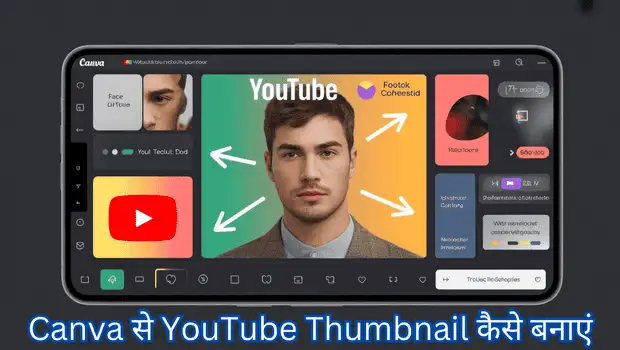
YouTube पर वीडियो को क्लिक करवाने का आधा काम आपका Thumbnail ही करता है। चाहे आपका वीडियो कितना भी अच्छा क्यों न हो, अगर Thumbnail आकर्षक नहीं है, तो CTR (Click Through Rate) बहुत ही कम हो जाता है। Canva App एक ऐसा आसान tool है, जिससे आप 5 मिनट में प्रोफेशनल YouTube Thumbnail तक आसानी से बना सकते हैं।
अगर आप यह सीखना चाह रहे हैं कि Canva App Kaise Chalaye Hindi Me और उससे YouTube Thumbnail कैसे तैयार करें – तो यह पूरी best beginner-friendly guide आपकी मदद करेगी।
Step 1: Canva App खोलें और “YouTube Thumbnail” टेम्पलेट चुनें
सबसे पहले Canva App open करें।
Home Screen पर आपको कई shortcuts दिखेंगे, उसमें से YouTube Thumbnail (1280×720 px) वाला template चुनें।
अगर आपको यह सीधे नहीं दिख रहा है, तो search bar में लिखें:
👉 “YouTube Thumbnail”
यह template size YouTube के official guideline के अनुसार perfect होता है।
Step 2: अपने Thumbnail का Background चुनें
Background आपके thumbnail का mood तय करता है। जिसमें आप दो तरह से background चुन सकते हैं:
1. Solid Color Background: साफ और bright color – yellow, red, purple, blue का इस्तेमाल करें। यह colors CTR बढ़ाते हैं क्योंकि ये आंखों में तुरंत पकड़ बनाते हैं।
2. Photo Background:
Canva में लाखों royalty-free images होती हैं।
For example:
Tech videos – neon, dark room background
Education videos – light, minimal backgrounds
Vlog videos – blurred city background
Background ऐसा रखें जो आपके text को overpower न करे।
👉 यह भी पढ़े: Free fire game के बेस्ट ग्राफिक सेटिंग्स
Step 3: High Quality Photo डालें (Face Expression महत्वपूर्ण है)
If possible, अपने चेहरे वाली फोटो (with strong expressions) का उपयोग करें। Research के अनुसार:
👉 Thumbnail में face देने से CTR 30–45% तक बढ़ जाता है।
Canva में जाएँ – Uploads – अपनी फोटो add करें
अगर background remove करना है:
Effects – Background Remover (Canva Pro feature)
Pro Tip: फोटो को हल्का सा zoom करें और thumbnail के एक तरफ रखें। इससे text के लिए space मिलता है।
Step 4: Bold और Clear Text जोड़ें
Thumbnail का text छोटा और powerful होना चाहिए।
ज्यादा words – कम क्लिक मिलेगा।
कम words + strong impact – ज्यादा क्लिक मिलता हैं।Example headers:
“5 Canva Tricks!”
“Thumbnail ऐसे बनाओ!”
“YouTube Growth Tips!”
Recommended fonts:
✔ Anton
✔ League Spartan
✔ Montserrat Extra Bold
✔ Bebas NeueText पर Outline (Stroke) लगाना न भूलें।Stroke से text background पर बहुत ज़्यादा उभरकर आता है। Steps:
Text select करें – Effects – Outline – Thickness को बढ़ाएं।
Step 5: Elements जोड़ें (Arrows, Shapes, Highlights)
Canva App में बहुत सारे free elements मिलते हैं:
Arrows – attention direction दिखाने के लिए
Shapes – text boxes के लिए
Highlight marks – words को emphasize करने के लिए
Example: यदि आप “Canva App Kaise Chalaye Hindi Me” पर वीडियो बना रहे हैं, तो Thumbnail में एक arrow Canva logo पर लगा दें – इससे user को तुरंत समझ आएगा कि विषय Canva से जुड़ा है।
Step 6: Colors का Smart Use करें
YouTube audience bright colors को जल्दी पकड़ती है। इसलिए:
✔ Yellow + Black text – सबसे ज्यादा CTR देता है
✔ Red + White combo – energy & attention
✔ Purple + White – professional & premium look
✔ Blue + White – clean & educational feel
Note:- एक Thumbanil में 3 से अधिक colors न रखें, वरना design बिखरा हुआ लगेगा।
Step 7: Thumbnail Download करें
Top-right corner – Download – Format चुनें:
👉 PNG (High Quality)
PNG Thumbnail – ज्यादा sharp, ज्यादा clean, ज्यादा professional। अब इस PNG को अपने YouTube वीडियो पर upload कर दें।
👉 यह भी पढ़े: wynk music app के बेहतरीन फीचर्स
Pro Tips – Canva App Kaise Chalaye Hindi Me (Thumbnail Version)
1. Thumbnail में हमेशा face + expression + bold text = Guaranteed CTR Boost
2. Text 4–6 words के बीच रखें
3. एक ही template बार-बार न इस्तेमाल करें – variation जरूरी है
4. YouTube का dark mode ध्यान में रखें (इसलिए बैकग्राउंड bright रखें)
Canva से Instagram Post कैसे बनाएं?
अगर आप सोशल मीडिया पर एक प्रोफेशनल और आकर्षक पोस्ट बनाना चाहते हैं, तो Canva App आपके लिए सबसे आसान और बेहतरीन टूल है। बहुत से लोग पूछते हैं कि “Canva App Kaise Chalaye Hindi Me ताकि एक परफेक्ट Instagram पोस्ट बनाई जा सके?”तो चलिए इसे step-by-step आसान तरीके से समझते हैं।
सबसे पहले Canva App खोलें और होम स्क्रीन से “Create Design” बटन पर टैप करें। यहाँ आपको कई बेसिक साइज दिखाई देंगे, लेकिन Instagram Post के लिए Canva में एक perfect प्रीसेट मौजूद है – 1080×1080 (Square Post)। इस साइज को खास तौर पर इसलिए बनाया गया है क्योंकि Instagram पर square posts सबसे अच्छी तरह दिखाई देती हैं और engagement भी बढ़ाती हैं।
अब आप Template सेक्शन में जाएँ। Canva App में हजारों trendy और modern templates मौजूद हैं। अगर आप Canva app kaise chalaye Hindi me सीख रहे हैं, तो Templates आपकी editing बहुत आसान बना देंगे। बस अपना niche चुनें – motivation, business, festival, quotes, sale banner या personal branding – और पसंद का template चुन लें।
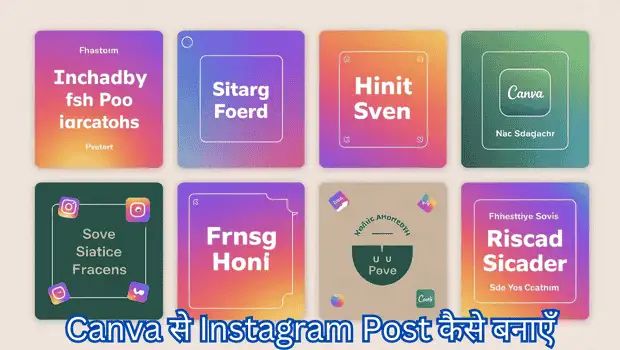
Template चुनने के बाद Editing शुरू होती है। आप Stylish Fonts आसानी से लागू कर सकते हैं। Canva में Hindi fonts भी available हैं, जो आपके पोस्ट को एक unique Indian touch देते हैं। इसके बाद आप Gradient Background, Solid Colors या अपनी फोटो भी लगा सकते हैं। Elements में जाकर stickers, arrows, shapes और icons add करके पोस्ट को और भी professional look दे सकते हैं।
अगर आप Instagram quote post बना रहे हैं, तो Canva में मौजूद pre-styled text layouts आपको बहुत मदद करेंगे। वहीं अगर आप Business Promotion या Sale Poster बना रहे हैं, तो Canva के premium looking layouts आपके पोस्ट को और भी eye-catching बनाते हैं।
Editing पूरा होने के बाद Download बटन पर टैप करें और PNG Quality चुनें – यह Instagram के लिए सबसे best quality होती है। अब आपका पोस्ट तैयार है और इसे सीधे Instagram पर शेयर किया जा सकता है।
संक्षेप में, Canva App Kaise Chalaye Hindi Me समझने के बाद Instagram Post बनाना बहुत आसान हो जाता है – बस सही template चुनें, attractive text और colors का इस्तेमाल करें और कुछ मिनट में professional पोस्ट तैयार!
👉 यह भी पढ़े: Moj से पैसे कमाने के बेहतरीन रास्ते
Canva Templates Kaise Use Kare?
Canva App का सबसे पावरफुल फीचर इसके हज़ारों तैयार-मेड Templates होते हैं। अगर आप डिज़ाइनिंग में बिलकुल नए भी हों, तब भी इन templates को इस्तेमाल करके कुछ ही मिनटों में प्रोफेशनल-level का डिज़ाइन बना सकते हैं। इसलिए जब भी हम Canva App Kaise Chalaye हिंदी में समझते हैं, तो Templates का सही उपयोग सबसे ज़रूरी हिस्सा होता है।
Canva Templates पूरी तरह editable होते हैं – यानी आप उनका text, color, images, background, shapes, stickers, layout सबकुछ अपनी जरूरत के अनुसार बदल सकते हैं। नीचे यह प्रक्रिया आसान भाषा में समझिए:
Step 1: Template खोजें
सबसे पहले Canva App खोलें और ऊपर दिए गए Search Bar में वह template टाइप करें जिसकी आपको ज़रूरत है:
Business Card
Logo
Birthday Invitation
Resume
YouTube Thumbnail
Instagram Post
Poster Design
जैसे ही आप search करेंगे, Canva आपको सैकड़ों ready-to-use templates दिखाएगा।
Step 2: अपने पसंद का Template चुनें
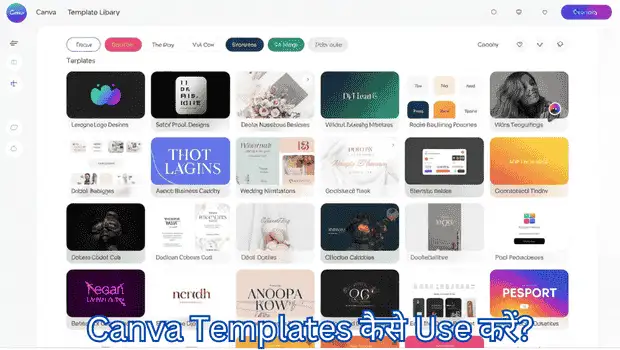
Thumbnail previews देखिए और जो आपका purpose सबसे अच्छे तरीके से match करे, उसे चुनकर open कर दीजिए। Canva free और premium दोनों तरह के templates दिखाता है।
Step 3: Text को Edit करें
Template में मौजूद text पर टैप करके:
Title बदलें
Font style बदलें
Font size adjust करें
Line spacing सेट करें
इससे आपका डिज़ाइन personal और unique बन जाता है।
Step 4: Colors Customize करें
हर template में colors पहले से fix होते हैं, लेकिन आप उन्हें अपनी branding या पसंद के अनुसार बदल सकते हैं:
Brand colors apply करें
Gradient चुनें
Background change करें
Canva में color palette बहुत आसान है, इसलिए editing में कोई दिक्कत नहीं होती।
Step 5: अपनी images जोड़ें
अगर आप अपनी personal फोटो, लोगो या product image add करना चाहें:
Uploads – Upload Files
गैलरी से फोटो चुनें
फिर उसे template में drag & drop करके replace कर दें।
Step 6: Final Design Download करें
Editing पूरी होने पर:
👉 Download – PNG / JPGऔर आपका डिजाइन अभी तुरंत फोन में सेव हो जाएगा।
Pro Tip (बहुत उपयोगी)
Template चुनते समय अपने niche से related template ही चुनें
Colors हमेशा readable और attractive रखें
Canva App Kaise Chalaye सीखते समय template-based डिज़ाइन बनाना सबसे आसान तरीका है।
👉 यह भी पढ़े: jiosavan app का सही इस्तेमाल सिखें
Canva Background Remover Kaise Chalaye?
Canva App में Background Remover एक ऐसा प्रीमियम फीचर है, जिसे खास तौर पर उन लोगों के लिए बनाया गया है जो अपने डिजाइन को और भी प्रोफेशनल बनाना चाहते हैं। अगर आप Canva App Kaise Chalaye सीख रहे हैं, तो Background Remover को सही तरीके से इस्तेमाल करना जरूर सीखिए, क्योंकि यही आपकी डिज़ाइन क्वालिटी को 10 गुना तक बढ़ा देता है।
यह टूल खास तौर पर YouTube Thumbnail, Instagram पोस्ट, बिज़नेस कार्ड, प्रोडक्ट फोटो और प्रफेशनल एडिटिंग के लिए बहुत उपयोगी है। सबसे अच्छी बात यह है कि Canva Background Remover एक-क्लिक में बैकग्राउंड हटाता है, आपको Photoshop या किसी जटिल ऐप की जरूरत नहीं पड़ती।
अब जानिए आसान तरीका:
1. सबसे पहले Canva App खोलें
2. कोई भी डिजाइन या फोटो अपलोड करें जिसे आप एडिट करना चाहते हैं
3. फोटो को सेलेक्ट करें
4. अब नीचे दिए गए मेन्यू से “Effects” पर टैप करें
5. यहाँ आपको “Background Remover” दिखाई देगा
6. बस एक बार टैप करें — Canva कुछ सेकंड में बैकग्राउंड ऑटोमेटिक हटा देगा
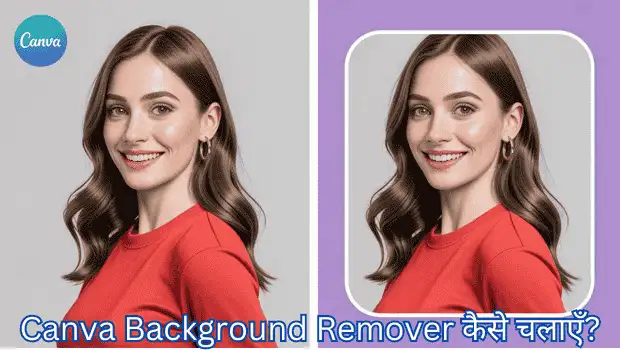
Canva AI फोटो के edges को स्मूद बनाता है ताकि यह High-Quality और प्रफेशनल दिखे। यदि किसी जगह correction चाहिए, तो “Erase” और “Restore” brush भी दिया गया है जिससे आप manually भी edit कर सकते हैं।
अगर आप Canva App का उपयोग YouTube Thumbnail, Instagram Reel Cover या प्रोडक्ट फोटो बनाने में करते हैं, तो Background Remover feature आपकी एडिटिंग को काफी आसान और तेज बना देता है। इसलिए Canva App Kaise Chalaye सीखते समय इस फीचर को जरूर मास्टर करें – यह हर creator के लिए एक गेम-चेंजर tool है।
Google Play Store App Info (Future-proof डेटा)
App Name: Canva – Design, Photo & Video
Category: Art & Design / Productivity
Version: Latest Version (auto-updated by Play Store)
Size: Varies with device
Developer: Canva Pty Ltd.
Compatibility: Android 6.0+ and above
Downloads: Millions+ installs (increasing regularly)
Rating: 4★ से ऊपर (user reviews के अनुसार बदल सकता है)
Ads: No ads (free plan only features limited)
In-App Purchases: Canva Pro subscription available
Download Type: 100% Official (Google Play Store Verified)
👉 Latest version अभी डाउनलोड करें:-
🟩 Canva App Settings – Best Tips
जब आप Canva App kaise chalaye Hindi me यदि सीख जाते हैं, तो सबसे ज़रूरी चीज़ यह होती है – ऐप की Settings को सही तरीके से सेट करना होता हैं। Canva की सेटिंग्स अगर सही हों, तो आपकी डिजाइनिंग की स्पीड बढ़ जाती है, क्वालिटी बेहतर होती है और हर प्रोजेक्ट बिल्कुल प्रोफेशनल लेवल में दिखता है। नीचे दिए गए सभी टिप्स beginners के लिए बहुत ही काम के हैं और आपके दैनिक दिनचर्या के डिजाइन वर्क को बहुत आसान बना देंगे।
1. Auto-Save हमेशा ON रखें
Canva ऐप ऑटोमेटिक तरीके से आपका हर बदलाव सेव कर देता है, लेकिन अगर आपकी Auto-Save सेटिंग बंद हो गई हो तो आपके द्वारा किया गया काम बीच में खो सकता है। इसलिए Settings में जाकर Auto-Save को ON रखना सबसे जरूरी है।
✔ इससे आपके projects कभी खोते नहीं हैं।
✔ अचानक app बंद हो जाए तो भी आपके द्वारा किया गया काम सुरक्षित रहता है।
2. Transparent PNG ON करें – Logo & PNG Graphics के लिए
अगर आप Logo, Sticker, Transparent Background वाली images बनाते हैं, तो Download सेटिंग में हमेशा “Transparent Background” चालू करें। और यह फिचर सिर्फ Canva Pro में होता है।
✔ Logos
✔ Thumbnails में cut-out photos
✔ Sticker-style graphics
इन सभी काम के लिए transparent PNG बहुत जरूरी होता है।
3. Brand Kit में अपने Colors & Fonts सेट करें
अगर आप बार-बार एक ही स्टाइल की पोस्ट बनाते हैं (जैसे YouTube Thumbnail, Instagram Post या Business Branding), तो आप अपने अनुसार Brand Kit सेट कर सकते है। Canva App Hindi me chalate समय Brand Kit आपकी editing को बहुत आसान और तेज बनाता है। आप इसमें यह जोड़ सकते हैं:
Brand Colors (Logo का color palette)
Fonts (Heading, Subheading, Paragraph)
Logoइससे होने वाले फायदे:
✔ हर डिजाइन में एक जैसा consistent look मिलता हैं।
✔ बार-बार fonts/ colors ढूंढने की जरूरत नहीं पड़ती हैं।
✔ प्रोफेशनल branding अपने-आप बनती है।
4. Projects को Folder में Organize करें
जैसे-जैसे आप Canva App kaise chalaye Hindi me सीख लेते हैं, तो आपके प्रोजेक्ट भी बढ़ते जाते हैं। अगर उन्हें आप folder में organize नहीं करते, तो बाद में आपको उन प्रोजेक्ट को ढूंढने में परेशानी होती है। इसलिए:
YouTube Thumbnails Folder
Instagram Posts Folder
Client Designs Folder
Logos Folder
ऐसे अलग-अलग folders बनाएँ।
✔ Workflow smooth होता है
✔ पुरानी designs जल्दी मिल जाती हैं
5. Default Save Quality को High रखें
Download → PNG / JPG Quality को हमेशा High क्वालिटी पर सेट रखें जिससे कि आपकी डिजाइन सोशल मीडिया पर clear दिखे।
✔ Blurry images से बचाता है
✔ Instagram & YouTube पर sharp quality
6. Canva Notifications ON रखें
कई बार Canva नए templates, AI tools, or design नए features लाता है। अगर आपके Notifications ON होंगे तो आपको नए फीचर्स सही समय पर मिल जाएंगे।
7. Canva Dark Mode (अगर available हो) ON करें
Dark mode लंबे समय तक काम करने पर आंखों को आराम देता है। यदि आपको यह विकल्प दिखता है, तो इसे जरूर आजमाएँ।
Canva App Errors & Fix (Hindi में पूरी गाइड)
Canva App इस्तेमाल करते समय कई उपयोगकर्ताओं को छोटी–मोटी तकनीकी दिक्कतें देखने को अक्सर मिलती हैं। और अगर आप सोच रहे हैं कि “Canva App Kaise Chalaye वह भी बिना किसी errors के?”, तो नीचे दिए गए solutions आपके काम जरूर आएंगे। ये fixes beginners के लिए भी आसान हैं और मात्र कुछ ही सेकंड में समस्या को दूर कर देते हैं।
1. Canva Not Loading / Canva App नहीं खुल रहा
कई बार Canva app open नहीं होता या फिर बीच में hang हो जाता है। यह सबसे common problem होता है, और इसके मुख्य कारण होते हैं जैसे कि: कमजोर इंटरनेट, पुराना ऐप वर्ज़न या फिर cache overload।
✔ और इसका समाधान:
(a) इंटरनेट चेक करें– Wi-Fi / Mobile data stable है या नहीं।
Slow connection में Canva loading error ज़्यादा आता है।
(b) Canva App cache clear करें
Settings – Apps – Canva – Storage – Clear Cache
ध्यान रहे: Cache clear करने से आपके projects डिलीट नहीं होते।
(c) App को Update करें
Google Play Store – Canva – Update: अपडेट करने मात्र से कई पुराने bugs खुद अपने आप ही ठीक हो जाते हैं।
2. Image Upload Error (फोटो अपलोड नहीं हो रही)
Canva App में फोटो upload करते समय कई बार users को “Upload Failed” या “Something went wrong” जैसी error दिखाई देता है।
✔ इसके संभावित कारण:– इंटरनेट slow– File size बहुत बड़ा– Unsupported image format
✔ इसका समाधान:
(a) इंटरनेट कनेक्टिविटी को strong करें
Wi-Fi prefer करें, mobile data में error ज़्यादा आता है।
(b) File size कम करें: 5–10 MB से बड़ी images कई बार Canva instant upload नहीं कर पाता हैं।
(c) Format बदलें: PNG/JPG फोटो सबसे smoothly upload होती हैं।
3. Background Remover काम नहीं कर रहा
Canva में Background Remover एक premium फीचर होता है। और अगर आप सोच रहे हैं कि “Canva App Kaise Chalaye जिनमें BG Remove भी आसानी से चले?”, तो इसका बहुत ही सीधा सा answer है:
✔ कारण: Background Remover केवल Canva Pro users के लिए उपलब्ध होता है।
✔ समाधान:– Canva Pro free trial ले सकते हैं– या किसी alternative tool से background remove करके Canva में upload कर सकते हैं (जैसे कि remove.bg)
✅ 4. Canva Saving Error / Design Save नहीं हो रहा
कई users की यह भी शिकायत होती है कि design save ही नहीं होता।
✔ इसका समाधान:– App को restart करें – Phone storage चेक करें (storage full होने पर Canva save नहीं करता)– “Auto Save” settings को हमेशा में ON रखें
5. Canva App Slow – Lagging Issue
Editing करते समय app का slow होना भी बहुत ही common समस्या है।
इसका समाधान:– Heavy elements और animations कम करें – Unused apps background से बंद करें– Canva का Light mode इस्तेमाल करें (जहाँ उपलब्ध हो)
• Pro Tip (Canva App Kaise Chalaye Without Errors)
अगर आप Canva app रोजाना इस्तेमाल करते हैं, तो इन तीन बातों का हमेशा ध्यान रखें:
✔ हर हफ्ते app को update करें
✔ Cache monthly clear करें
✔ Internet stable रखेंइन छोटे-छोटे steps से भी 90% तक Canva errors अपने आप दूर हो जाते हैं।
Canva Mobile Editing Tips (Pro Level) – विस्तार से समझें
Canva App kaise chalaye हिंदी में सीखते समय, यह सबसे ज़रूरी हिस्सा आता है – Pro-Level Mobile Editing Tips, क्योंकि मोबाइल पर काम करते समय छोटी–छोटी तकनीकें आपके डिज़ाइन की क्वालिटी को 5 गुना तक बढ़ाने की क्षमता रखती हैं। Canva को स्मार्ट तरीके से चलाने से समय की भी बचत होती है और डिजाइन भी ज्यादा प्रोफेशनल दिखते हैं।
✔ 1. दो उंगलियों से Zoom करें: मोबाइल स्क्रीन छोटी होती है, इसलिए Canva में छोटे–छोटे elements को एडिट करना थोड़ा मुश्किल हो सकता है।
दो उंगलियों से pinch करके zoom करें और object को बिल्कुल perfect जगह पर रखें।
इससे alignment और spacing पूरी तरह सही रहती है।
✔ 2. Layers को Lock करें – सबसे ज़रूरी Tip: Canva में जब आप कोई background, shape या photo सेट करते हैं, तो editing के समय गलती से वह हिल भी सकता है। इसलिए जिसे आप बार-बार नहीं एडिट करना चाहते, उसे Lock कर दें। यह आपके डिज़ाइन को बहुत ही stable रखता है और accidental movement से भी आपको बचाता है।
✔ 3. Elements को Group करें: अगर आप कई shapes, photos या text एक साथ इस्तेमाल कर रहे हैं, तो उन्हें Group में कर दें। इससे आप उन्हें एक साथ move, resize और align भी कर सकते हैं। यह विशेष रूप से Instagram Posts और YouTube Thumbnails बनाते समय बहुत ही ज्यादा काम आता है।
✔ 4. Fonts की readability को हमेशा ध्यान में रखें: Mobile screen पर text छोटा दिखता है, इसलिए Canva में text readability बहुत ही ज्यादा महत्वपूर्ण होता है।
Clear, bold और sharp fonts चुनें।
बहुत decorative fonts सिर्फ headings में ही उपयोग करें।
Body text हमेशा simple, readable और contrast color में रखें।
✔ 5. Dark Background + Bright Text = Perfect Combination
यह Canva app में सबसे powerful visual formula माना जाता है।
Dark black / navy / gradient background + white / yellow / neon text इससे आपका design सोशल मीडिया पर standout करता है।
YouTube thumbnails में तो यह combo लगभग हमेशा best perform करता है।
✔ Bonus Pro Tips:-
• अपनी brand colors और fonts को Canva Brand Kit में सेव करें, अगर आपके पास Pro है।
• Elements में “Glow”, “Shadow” और “Lift” effects thumbnails को 10 गुना तक और भी attractive बनाते हैं।
• Align tool (center, middle, left/right) का सही उपयोग आपकी design quality instantly improve कर देता है।
Canva Alternatives Hindi – अगर Canva App काम न करे तो ये बेस्ट विकल्प हैं
कई बार ऐसा होता है कि Canva app आपके फोन में स्लो चलता है, लेकिन कुछ फीचर्स Pro में लॉक रहते हैं या फिर आपको किसी अलग तरह की डिज़ाइनिंग ऐप की ज़रूरत होती है। ऐसे समय में Canva Alternatives बहुत ही ज्यादा काम आते हैं। ऐसे में नीचे दिए गए सभी ऐप मोबाइल users के लिए बहुत ही आसान, beginner-friendly और high-quality design tools आपको प्रदान करते हैं।
1. Adobe Express (पहले Adobe Spark)
Adobe Express Canva का सबसे पावरफुल विकल्प माना जाता है। इसमें आपको premium-level templates, advanced editing tools और text effects भी मिलते हैं। और खास बात यह है कि canva Adobe की technology पर चलता है, इसलिए photo quality और filters बहुत high-end दिखते हैं। यह Canva की तरह drag-and-drop interface भी आपको देता है।
2. PicsArt
अगर आप photo editing के साथ graphic designing भी करना चाहते हैं, तो PicsArt आपके लिए परफेक्ट ऐप हो सकता है। इसमें background remover, filters, blend modes, AI effects और powerful retouch tools भी आपको आसानी से मिलते हैं। Instagram content creators के लिए यह Canva का यह एक strong alternative है।
3. PixelLab
दोस्तों, अगर आपका फोकस केवल text design, stylish fonts और 3D text पर है, तो PixelLab Canva से भी ज्यादा आपके लिए flexible साबित हो सकता है। खासकर YouTube thumbnails और motivational quotes बनाने के लिए यह app बहुत ही ज्यादा पसंद किया जाता है।
4. Snapseed
Google का Snapseed एक professional photo editing ऐप है। Canva की तरह ही design templates तो नहीं देता हैं, लेकिन इमेज को perfect और cinematic look देने के लिए यह best free alternative माना जाता है। Background blur, curves, selective editing और HDR जैसे tools इसे बहुत ही powerful बनाते हैं।
5. KineMaster (Video Editing)
अगर आपका काम वीडियो editing का है, तो Canva video editor की बजाय KineMaster आपको बहुत ही advanced features देता है:-
✔ multi-layer editing
✔ chroma key
✔ transitions
✔ sound effects
✔ speed control
यह Reels, Shorts और long वीडियो बनाने वालों के लिए एक best Canva alternative माना जाता है।
FAQs – Canva App Kaise Chalaye Hindi Me
Canva App क्या है और Canva App Kaise Chalaye Hindi Me?
Canva एक आसान drag-and-drop ग्राफिक-डिज़ाइन ऐप है जहाँ आप YouTube थंबनेल, Instagram पोस्ट, लोगो, बैनर, प्रेज़ेंटेशन और और बहुत कुछ बना सकते हैं। Canva App चलाने के लिए Play Store से “Canva” इंस्टॉल करें – अकाउंट बनाएं (Google/Email से) – Create a design पर टैप करें – टेम्पलेट चुनकर एडिट करें – ऊपर से डाउनलोड करें। यह शुरुआत करने वालों के लिए बिलकुल सरल है।
क्या Canva ऐप हिंदी में मिलता है और इसे हिंदी में कैसे सेट करें?
हाँ – Canva ऐप में भाषा सेटिंग होती है। ऐप खोलें – ऊपर प्रोफ़ाइल या Settings – Language चुनें – Hindi चुनकर Save करें। इससे इंटरफ़ेस और कुछ लेबल हिंदी में दिखने लगेंगे। (कंटेंट जैसे टेम्पलेट टेक्स्ट आप मैन्युअली हिंदी में लिख सकते हैं।)
Canva पर YouTube Thumbnail कैसे बनाएं – आसान स्टेप्स?
Canva खोलें – YouTube Thumbnail टेम्पलेट चुनें – हाई-क्वालिटी फोटो अपलोड करें – बड़ा, बोल्ड टेक्स्ट लगाएँ (स्ट्रोक/आउटलाइन दें) – आकर्षक रंग/आइकन जोड़ें – PNG में डाउनलोड करें। ध्यान दें: फेस+इमोशन+बोल्ड टेक्स्ट सबसे अच्छा काम करता है।
Canva में Background Remover कैसे उपयोग करें (हिंदी में)?
Background Remover केवल Canva Pro में उपलब्ध है। तरीका: फोटो अपलोड करें – फोटो सेलेक्ट करें – Effects – Background Remover पर टैप करें – ऑटो तरीके से बैकग्राउंड हट जाएगा। अगर काम न करे तो इमेज की कॉन्ट्रास्ट बढ़ाकर फिर ट्राय करें।
Canva फ्री बनाम प्रो: क्या लेना चाहिए? (Quick comparison)
Free: हजारों फ्री टेम्पलेट, बेसिक टूल्स। Pro: Background remover, प्रीमियम फोटो/एसेट, ब्रांड किट, ट्रांसपेरेंट PNG, सीव्ड कलर पैलेट – अगर आप रेगुलर कंटेंट बनाते हैं या ब्रांडिंग करते हैं तो Pro फायदे का सौदा है। छोटे कामों के लिए Free भी काफी है।
Canva में Text और Font कैसे अच्छे दिखाएँ — बेसिक टिप्स?
छोटे स्क्रीन पर पढ़ने के लिए बड़े फॉन्ट (>=24px), स्लैब- या सैंसेरिफ़ हेडिंग, हाई-कॉन्ट्रास्ट (डार्क बैकग्राउंड + ब्राइट टेक्स्ट), और लाइन-स्पेसिंग सही रखें। हेडलाइन में 1–2 शब्दों का पावर वर्ड रखें – यह थंबनेल/पोस्ट में क्लिक बढ़ाता है।
Canva पर Instagram Post कैसे बनाएं – मोबाइल से सबसे अच्छा तरीका?
Create – Instagram Post (1080×1080) चुनें – ट्रेंडी टेम्पलेट चुनें – ग्रेडिएंट या ब्राइट बैकग्राउंड रखें – टेक्स्ट और स्टिकर्स एड कर के PNG/JPG में सेव करें। रील्स कवर या पोस्ट का फोकस रखें: साफ़ टाइपोग्राफी और कम टेक्स्ट।
Canva में Templates Kaise Use Kare – pro-tips?
Search बार में जो ढूँढना है टाइप करें (e.g., “YouTube thumbnail”, “Business card”) – टेम्पलेट चुनें – टेक्स्ट/रंग/फोटो बदलें – ब्रांड कलर्स सेट करें – Save as Template (Pro में) – इससे बाद में reuse आसान रहता है।
क्या Canva ऑफ़लाइन काम करता है? (Offline support)
Canva का अधिकांश एडिटिंग ऑनलाइन होता है क्योंकि टेम्पलेट और स्टॉक-एसेट क्लाउड से आते हैं। पऱ आपका सेव्ड प्रोजेक्ट ऐप में locally कैश हो सकता है – तो सीमित ऑफ़लाइन एडिटिंग संभव है। बड़े बदलाव के लिए इंटरनेट कनेक्शन ठीक होना ज़रूरी है।
Canva में इमेज अपलोड नहीं हो रही – इसका सॉल्यूशन क्या है?
चेक करें: इंटरनेट कनेक्शन, फाइल साइज (बड़ा हो तो compress करें), ऐप का लेटेस्ट वर्ज़न, और स्टोरेज परमिशन। Cache clear करके दुबारा ट्राय करें। फिर भी न हो तो image format JPG/PNG में सेव करके अपलोड करें।
Canva से PNG में Transparent background कैसे बनाएँ?
यह Canva Pro का फीचर है: Download – PNG – Transparent background चुनें। यदि Pro नहीं है तो बैकग्राउंड हटाकर PNG डाउनलोड कीजिए (background remover के बिना यह ट्रिक नहीं मिलेगी) – वैकल्पिक तरीका बैकग्राउंड को मैन्युअली स्लाइड करके हटाना है पर Pro आसान विकल्प देता है।
Canva App की सबसे कॉमन Errors और उनकी फिक्स कैसे करें?
1) Loading/Slow – Cache clear, ऐप अपडेट, नेटवर्क चेक करें.
2) Background Remover न चले – Pro verify करें, तस्वीर की क्वालिटी बढ़ाएं.
3) Fonts दिखें नहीं – Custom font upload के लिए Pro और सही फॉन्ट फाइल का उपयोग करें.
4) Export फेल – स्टोरेज स्पेस चेक करें और फ़ाइल साइज कम करें।
Canva पर Brand Kit और Brand Colors कैसे सेट करें?
(Pro feature) Settings – Brand Kit – Brand logo, fonts और color palette जोड़ें। इसके बाद हर design में Brand टैब से एक-क्लिक में ब्रांड assets लगते हैं – यह बड़े ब्लॉग/यूट्यूब चैनल के लिए बहुत उपयोगी है।
Canva से Thumbnail या Social पोस्ट export करते समय कौन-सा फॉर्मेट चुनें?
थंबनेल/पोस्ट: PNG (high quality, sharp). Web images: JPG (smaller size). Logo/transparent asset: PNG with transparent background. वीडियो पोस्ट: MP4 export चुनें। Always check platform recommended size before export.
Canva सीखने के लिए सबसे अच्छा रूटीन क्या रखें?
रोज़ 15–20 मिनट: 1 template remix करें, 1 नया टेक्स्ट स्टाइल बनाएं, और 1 background experiment करें। Repetition से डिजाइन मास्टरी जल्दी आती है। छोटे प्रोजेक्ट पर हर हफ्ते 3–4 अपडेट करें और अपनी फेवरेट टेम्पलेट्स फोल्डर में रखें।
Conclusion – Canva App Kaise Chalaye Hindi Me (Final Thoughts)
अब तक आपने Canva App Kaise Chalaye Hindi Me से जुड़ी हर वह महत्वपूर्ण जानकारी सीखी होगी तो इस कम्प्लीट लेख की मदद से आप किसी भी प्रकार की डिजाइन, चाहे YouTube Thumbnail, Instagram Posts, Posters, Logo, Certificates, या फिर Business Graphics – आप सब कुछ बहुत ही आसानी से अपने मोबाइल से ही मिनटों में बना सकते हैं।
Canva आज के समय में beginners से लेकर professionals क्रिएटर तक हर किसी का पसंदीदा टूल है, क्योंकि इसमें न तो भारी-भरकम software की जरूरत पड़ती है, और न ही कोई advanced designing skill की। बस drag-and-drop system, ready-made templates और simple editing tools की मदद से कोई भी व्यक्ति professional-quality designs बहुत ही आसानी से तैयार कर सकता है।
Canva का सबसे बड़ा फायदा यह होता है कि इसके अंदर आपको सब कुछ एक ही जगह मिल जाता है। templates, fonts, colors, stock photos, illustration, background remover और भी बहुत कुछ आपको आसानी से मिल जाता हैं। इससे designing बिल्कुल आसान, fast और बहुत ही मज़ेदार बन जाती है।
अगर आप भी सोशल मीडिया क्रिएटर हैं, YouTuber हैं, बिज़नेस चलाते हैं या फिर एक student हैं, Canva App आपके लिए एक perfect all-in-one डिजाइनिंग समाधान होता है।बस थोड़ा creativity, सही template और consistent practice – और आपका डिजाइन ज्यादा प्रोफेशनल दिखने लगेगा।
और अब आपकी बारी है – आज ही Canva app को खोलिए, अपना पहला design बनाइए और digital creativity की दुनिया में अपना एक नया कदम आगे बढ़ाइए!