Adobe Express App क्या है, यह safe और legal है या नहीं? Thumbnail, Instagram Post, HD Export और Settings की पूरी जानकारी हिन्दी में।
आज के इस वर्तमान डिजिटल समय में thumbnail, Instagram post, banner और text design की जरूरत लगभग सभी creator को पड़ती है। लेकिन हर कोई heavy software या laptop इस्तेमाल नहीं कर सकता हैं।
और यहीं पर काम आता है Adobe Express App का जो mobile और web दोनों पर बहुत ही आसान design की सुविधा देता है। अक्सर लोग Google पर यह search करते हैं कि:
Adobe Express app क्या हैं? (Adobe Express app kya hai?)
Adobe Express से थम्बनेल कैसे बनाएं? (Adobe Express se thumbnail kaise banaye?)
इंस्टाग्राम पोस्ट कैसे डिजाइन करें? (Instagram post kaise design kare?)
HD एक्सपोर्ट कैसे करें? (HD export kaise kare?)
क्या Adobe Express legal हैं? (Kya Adobe Express legal hai?)
आप के मन में उठ रहे इस प्रकार के सभी प्रश्नो के उत्तर आज आपको इस हिन्दी गाइड में मिलने वाली हैं। फिर देर किस बात की चलिए शुरू करते हैं……..
क्याAdobe express लिगल और सेफ हैं या नही? (Adobe Express Safe & Legal Hai Ya Nahi?)

| Point | Clear Explanation (Hindi) |
| App Official Hai? | Adobe Express Adobe कंपनी का official design app है |
| Legal Hai Ya Nahi | हाँ, यह पूरी तरह legal है और Google Play Store / App Store पर उपलब्ध है |
| Safe to Use | App secure है, इसमें malware या virus का कोई खतरा नहीं |
| Copyright Safety | Adobe के templates और elements commercial use के लिए safe होते हैं (Pro में ज़्यादा freedom) |
| User Data Security | Adobe industry-standard security और encryption use करता है |
| Free Version Legal | Free version भी 100% legal है, बस features सीमित होते हैं |
| Commercial Use | Pro version में designs को commercial purpose के लिए use किया जा सकता है |
| Trusted Brand | Adobe एक globally trusted software company है |
👉 यह भी पढ़े: subway surfers Game के मास्टर बने
Adobe Express App क्या हैं? (Adobe Express App Kya Hai)
Adobe Express, Adobe company द्वारा बनाया गया एक official design app है, जिसकी मदद से आप बिना किसी भी professional skill के graphics, thumbnails, social media posts और text designs बहुत ही आसानी से बना सकते हैं।
Adobe Express App क्या करता है?
Thumbnail Design करता हैं।
YouTube के लिए clean और clickable thumbnails तैयार करता है।
Instagram Post & Story Design करता हैं।
Ready-made templates के साथ fast design देता हैं।
Text Design और Graphics देता हैं।
Stylish fonts, layouts और effects मिलता हैं।
Templates Based Editing भी मिलती हैं।
Beginners के लिए ready designs पहले से तैयार मिलते हैं।
Drag & drop system हैं।
HD Quality Export होता हैं।
यह किसी भी Designs को high quality में save और download करने की सुविधा देता हैं।
Adobe Express किसके लिए सही है?
Beginners जो design सीखना चाहते हैं।
YouTubers और Instagram creators के लिए।
Students और small business owners के लिए।
Bloggers और social media managers के लिए।
👉 आसान शब्दों में कहे तो:
Adobe Express एक ऐसा design app है जिसके माध्यम से आप mobile या browser से professional-looking designs तक बना सकते हैं वह भी बिना किसी Photoshop जैसे भारी software के।
👉 यह भी पढ़े: Jio tv पर लाइव क्रिकेट देखने के आसान तरीकें
Adobe Express Advantages and Disadvantages
Adobe Express एक आसान और भरोसेमंद design app है, लेकिन हर tool की तरह इसके भी कुछ फायदे और कुछ सीमाएँ भी होती हैं। नीचे दोनों को स्पष्ट रूप से समझें:
| Adobe Express – Advantages (फायदे) | Adobe Express – Disadvantages (सीमाएँ) |
| Adobe Express, Adobe का official design app है, इसलिए safe, secure और भरोसेमंद हैं | Free version में advanced features और premium templates सीमित |
| Beginner-friendly interface, सीखने में आसान | Professional designers के लिए advanced control नहीं |
| Ready-made professional templates उपलब्ध | Deep editing tools (layers, masking, pen tool) नहीं |
| Mobile और Web दोनों पर smoothly काम करता है | Internet के बिना full functionality नहीं |
| Social media post, thumbnail, banner के लिए ideal | Photoshop / Illustrator जैसी flexibility नहीं |
| कम समय में professional-looking design तैयार | High-end branding projects के लिए suitable नहीं |
| Drag-and-drop system से editing आसान | Custom size और export options सीमित |
| Cloud-based होने से designs auto-save होते हैं | Heavy graphics पर performance धीमी हो सकती है |
| Brand kit और logo upload की सुविधा | Free plan में watermark आ सकता है |
| Beginners, students, YouTubers के लिए best | Agencies और expert designers के लिए limited |
👉 यही वजह है कि लोग Google पर adobe express advantages and disadvantages search करते हैं, जिससे कि सही app चुन सकें।
Adobe Express App: Free vs Pro Comparison
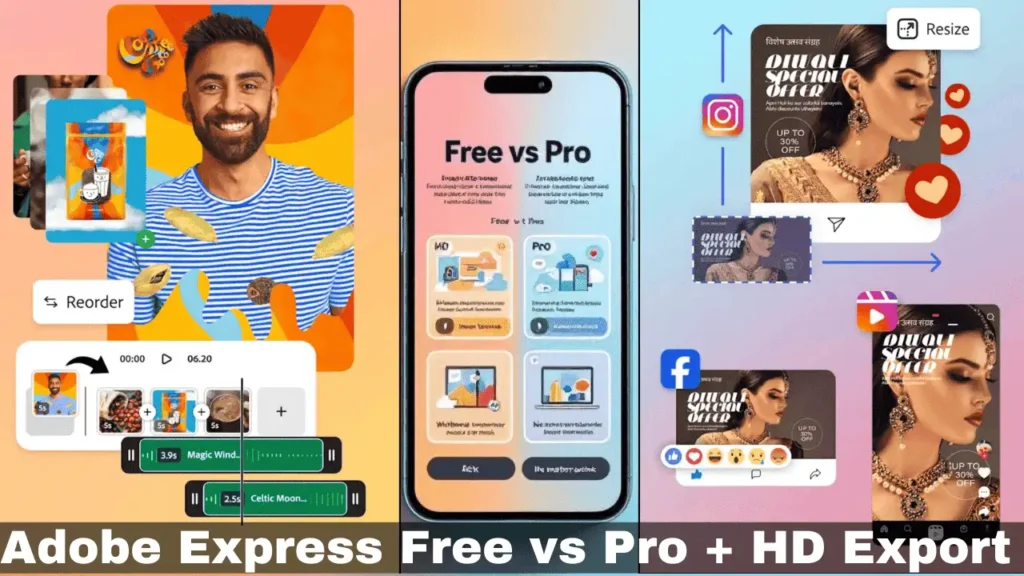
Adobe Express का Free version beginners के लिए बहुत ही उपयोगी है, लेकिन अगर आप advanced और professional काम करना चाहते हैं, तो Pro version ज्यादा सुविधाएँ देता है। नीचे पूरा comparison देखें:
| Feature | Adobe Express Free | Adobe Express Pro |
| Ready Templates | सीमित | सभी Premium Templates |
| Fonts & Elements | Limited | Full Access |
| Background Remove | उपलब्ध नहीं | उपलब्ध |
| HD Export | Limited HD | Full HD / High Quality |
| Watermark | कभी-कभी | नहीं |
| Cloud Storage | Limited | ज़्यादा Storage |
| Instagram / Thumbnail Design | हाँ | Advanced |
| Commercial Use | Limited | Allowed |
👉 यह भी पढ़े: inshort file manager app से करें फाइल मैनेज
Adobe Express App कैसे चलाएं – Step-by-Step Guide हिन्दी
अगर आप पहली बार Adobe Express app का इस्तेमाल कर रहे हैं, तो नीचे दिए गए steps को जरूर follow करें:
Step 1: Adobe Express App Open करें
App open करें
Adobe account से login / sign up करें
Login के बाद home screen पर templates दिखाई देंगे
Step 2: Design Type Select करें
Thumbnail, Instagram post, story या custom size चुनें
Beginners के लिए ready template चुनना आसान रहता है
Step 3: Text Design Kaise Kare
Template में दिए गए text पर tap करें
अपना text लिखें
Font, size और color adjust करें
👉 इसी तरह आप adobe express text design kaise kare आसानी से सीख सकते हैं।
Step 4: Image और Elements Add करें
Gallery से image add करें
Stickers, shapes और icons का इस्तेमाल करें
Drag & drop से position adjust करें
Step 5: Project Save Kaise Kare
ऊपर दिए गए Save / Cloud Save option पर tap करें
Project Adobe cloud में save हो जाता है
बाद में edit करना आसान होता है
👉 यही तरीका होता है adobe express project save kaise kare का।
Step 6: HD Export / Download Kaise Kare
Download / Export option चुनें
High quality या HD resolution select करें
Image या design phone में save हो जाता है
👉 इसी process से आप adobe express hd export kaise kare समझ सकते हैं।
👉 Important Tips :-
Short और clear text रखें
ज़्यादा elements एक साथ न लगाएँ
Export से पहले preview ज़रूर देखें
Adobe Express App Settings – Best Tips
अगर आप Adobe Express को smooth और professional तरीके से उपयोग करना चाहते हैं, तो ये settings और tips को जरूर follow करें:
1. Auto Save ON रखें :-
इससे आपका project अपने-आप cloud में save होता रहता है।
Data loss का खतरा नहीं रहता हैं।
2. Export Quality हमेशा High रखें :-
Thumbnail और Instagram post के लिए HD export चुनें।
Low quality export से design blur हो सकता है।
3. Template Language Check करें :-
Hindi/English text सही दिख रहा है या नहीं, पहले preview देखें।
4. Unnecessary Elements हटाएँ :-
ज़्यादा icons, stickers और text design को खराब करते हैं।
5. Cloud Sync Enable रखें :-
Mobile और browser दोनों से project access करने में आसानी होती है।
6. App Regular Update करें :-
नए templates और features मिलते रहते हैं।
Bugs और errors कम होते हैं।
👉 इन settings के साथ Adobe Express से बनाए गए designs ज़्यादा clean, fast और professional दिखते हैं।
👉 यह भी पढ़े: meesho app क्या हैं और इससे पैसे कैसे कमाएं
Adobe Express Instagram Post Kaise Banaye (Step-by-Step Guide)
अगर आप भी बिना graphic designing सीखे professional Instagram post बनाना चाहते हैं, तो Adobe Express App इस काम के लिए एक बेहतरीन विकल्प है। इसमें ready-made templates, fonts और colors मिलते हैं, जिससे post जल्दी और आकर्षक बन जाती है।
Step 1: Adobe Express App Open कैसे करें
Adobe Express App खोलें
Adobe account से Login / Sign up करें
Home screen पर अलग-अलग design options दिखाई देंगे
Step 2: Instagram Post Template Select कैसे करें
“Instagram Post” option पर tap करें
Square (1:1) size अपने-आप set हो जाता है
अपनी category के हिसाब से कोई ready template चुनें
Quotes
Business
Festival
Personal post
👉 Beginners के लिए template चुनना सबसे आसान तरीका है।
Step 3: Text Design Kaise Kare
Template में मौजूद text पर tap करें
अपना content लिखें
Font, size और color change करें
Tip:Text छोटा और साफ़ रखें, Background और text में contrast रखें।
👉 यही तरीका है adobe express text design kaise kare का।
Step 4: Image / Photo Add कैसे करें
“Replace Image” या “Add Image” पर tap करें
Gallery से photo select करें
Image को crop और adjust करें
Instagram post में clear और high-quality image ज़्यादा attention खींचती है।
Step 5: Elements और Icons Add कैसे करें (Optional)
Stickers, shapes या icons add कर सकते हैं
Overuse न करें, simple design बेहतर लगता है
Step 6: Project Save Kaise Kare
ऊपर दिए गए Save / Cloud Save option पर tap करें
Project Adobe cloud में save हो जाता है
बाद में edit करना आसान रहता है
👉 यही process है adobe express project save kaise kare का।
Step 7: Adobe Express app में HD Export / Download Kaise Kare
“Download / Export” option चुनें
Quality में High / HD select करें
Image phone gallery में save हो जाएगी
👉 इस तरह आप adobe express hd export kaise kare समझ सकते हैं।
Instagram के लिए बेहतर Post Design Tips (Engagement बढ़ाने के लिए)
एक post में 2–3 colors से ज़्यादा न रखें
Font readable होना चाहिए
बहुत ज़्यादा text avoid करें
Brand या page का theme follow करें
👉 इसी वजह से लोग Google पर search करते हैं कि: adobe express instagram post kaise banaye.
👉 यह भी पढ़े: KreditBee App Kya Hai? Loan Kaise Le, Charges Fee Guide
Adobe Express Project Save Kaise Kare (Step-by-Step)
Adobe Express में project को save करना बहुत आसान है, जिससे कि आप फिर बाद में उसे दोबारा edit कर सकें।
• Adobe Express में Project Save करने का सही तरीका :-
Adobe Express App या Web खोलें
कोई भी design बनाना शुरू करें (thumbnail, Instagram post आदि)
ऊपर की तरफ Auto Save / Cloud Save option अपने-आप active रहता है
जैसे-जैसे आप edit करते हैं, project automatic Adobe Cloud में save होता रहता है
• Adobe Express में Saved Project कहाँ मिलेगा? :-
Home screen पर “Your Projects” या “My Files” section में
यहाँ से आप कभी भी project खोलकर दोबारा edit कर सकते हैं।
👉 यही process है adobe express project save kaise kare का। इससे आपका काम delete या lose होने का खतरा नहीं रहता हैं।
Adobe Express Project Download Kaise Kare (HD Export)
जब आपका design पूरा हो जाए, तब उसे phone या computer में download करना होता है।
• Adobe Express में Project Download Karne Ka सही Tarika :-
Final design open रखें
ऊपर Download / Export option पर tap करें
File type चुनें (PNG / JPG / PDF)
Quality में High / HD select करें
Download पर tap करें
बस कुछ ही seconds में आपका project high quality में download हो जाएगा।
• Adobe Express में Download Kiya Hua Project कहाँ Save Hota Hai?
Mobile में : Gallery / Downloads folder
Computer में: Default Downloads folder
👉 इसी process से आप adobe express project download kaise kare को आसानी से समझ सकते हैं।
• Adobe Express Important Tips :-
Download से पहले preview ज़रूर देखें
Social media के लिए HD quality चुनें
Cloud में save project future editing के लिए best रहता है।
Adobe Express se Thumbnail Kaise Banaye (YouTube ke Liye)
अगर आप भी बिना Photoshop जैसे भारी software के professional YouTube thumbnail बनाना चाहते हैं, तो Adobe Express App आपके लिए एक आसान और भरोसेमंद विकल्प है। इसमें ready-made templates, सही size और HD export की सुविधा भी मिलती है।
Step 1: Adobe Express App Open करें
Adobe Express App खोलें
Adobe account से Login / Sign up करें
Home screen पर अलग-अलग design categories दिखेंगी
Step 2: Adobe Express में Thumbnail Template Select करें
Search या category में “YouTube Thumbnail” चुनें
1280×720 (16:9) size अपने-आप set हो जाता है
अपनी video category के अनुसार कोई ready template चुनें
Beginners के लिए template चुनना सबसे आसान तरीका है।
Step 3: Adobe Express में Text Design Kaise Kare
Template में मौजूद text पर tap करें
अपना short, bold और clear text लिखें
Font, size और color adjust करें
• Best Practice:
2–4 शब्दों से ज़्यादा text न रखें
Background और text में strong contrast रखें
Step 4: Image / Photo Add या Replace करें
“Replace Image” पर tap करें
Gallery से अपनी photo चुनें
Face वाली photo thumbnails के लिए ज़्यादा clickable होती है
Step 5: Elements और Highlights Add करें (Optional)
Arrow, shape या icon add कर सकते हैं
Important text या face को highlight करें
Overuse से बचें, simple design बेहतर रहता है
Step 6: Adobe Express app में Project Save Kaise Kare
ऊपर दिए गए Save / Cloud Save option पर tap करें
Thumbnail Adobe cloud में save हो जाता है
बाद में edit करना आसान रहता है
Step 7: HD Export / Download Kaise Kare
Download / Export option चुनें
Format: PNG या JPG
Quality: High / HD select करें
Thumbnail phone gallery में save हो जाएगी
Clickable Thumbnail Banane Ke Pro Tips
Text बड़ा और readable रखें
Face expressions (shock, smile, surprise) use करें
2–3 colors से ज़्यादा न रखें
Title और thumbnail में same text repeat न करें
👉 यह भी पढ़े: Groww App kya hai Hindi – Mutual Fund, IPO, KYC & Safety Explained 2026
Adobe Express App Errors & Fix
Adobe Express इस्तेमाल करते समय कुछ common समस्याएँ आ सकती हैं। नीचे उनके easy fixes दिए गए हैं:
• Adobe Express App Open / Login Problem :-
Internet connection check करें
App को latest version में update करें
Adobe account से दोबारा login करें
• Adobe Express app में Template Load नहीं हो रहा हैं :-
Network slow हो सकता है – Wi-Fi/डेटा बदलकर देखें
App cache clear करें
कुछ देर बाद फिर try करें (server load की वजह से भी होता है)
• Adobe Express app में Project Save नहीं हो रहा हैं :-
Cloud save ON है या नहीं check करें
Account storage limit देखें
App restart करके फिर save करें
• Adobe Express में Download / HD Export Failed हो रहा हैं :-
Phone storage खाली रखें
Export quality एक step कम करके देखें
PNG/JPG format बदलकर try करें
• Adobe Express App का Lag या Slow होना :-
Background में चल रहे apps बंद करें
Heavy elements/animations कम रखें
App update और phone restart करें
👉 इन fixes से ज़्यादातर Adobe Express errors आसानी से solve हो जाते हैं।
Mobile Editing Tips (Thumbnail CTR बढ़ाने के लिए)
अगर आप चाहते हैं कि आपका YouTube thumbnail ज़्यादा क्लिक पाए, तो यह mobile-friendly tips आप जरूर अपनाएँ :
• Short & Bold Text रखें :-
2–4 शब्दों से ज़्यादा न लिखें
Bold, readable font चुनें
• Strong Color Contrast :-
Light background पर dark text
Dark background पर light text
2–3 colors से ज़्यादा न रखें
• Face Expressions का सही इस्तेमाल :-
Surprise, smile या reaction वाली photo
Face को thumbnail के center/side में रखें
• Clutter Avoid करें :-
ज़्यादा icons, stickers या text न डालें
Simple design ज़्यादा clickable होता है
• सही Size और Quality :-
Size: 1280×720 (16:9)
Export: HD / High quality
Upload से पहले preview ज़रूर देखें
• A/B Testing Mindset :-
अलग-अलग thumbnails try करें
Analytics में CTR check करें
जो style काम करे, उसी को repeat करें
👉 इन tips से thumbnail CTR बढ़ता है, जिससे views और engagement दोनों improve होते हैं।
Adobe Express App Alternatives Hindi (best design app like adobe express)
अगर किसी वजह से Adobe Express आपके लिए सही विकल्प साबित नहीं होता है, तो नीचे दिए गए best designing apps को आप alternative के रूप में इस्तेमाल कर सकते हैं। हर app का use-case अलग-अलग है, इसलिए अपनी जरूरत के हिसाब से इन app को चुनें।
PixelLab App
Text design और YouTube thumbnail के लिए बहुत popular
3D text, shadow और custom fonts की सुविधा
Beginners के लिए आसान
Manual control ज़्यादा मिलता है
👉 Text-focused designs के लिए बढ़िया विकल्प
Canva app
Ready-made templates की सबसे बड़ी library
Instagram post, story और presentation के लिए best
Drag & drop system
Free + Pro दोनों options
👉 Fast और template-based design के लिए अच्छा
PicsArt App
Creative photo editing और effects
Stickers, filters और artistic tools
Social media posts के लिए उपयोगी
👉 Creative और fun designs के लिए सही
Snapseed App
Photo editing और color correction के लिए
Text design limited है
Clean और professional photo edits
Photo enhancement के लिए बेहतर
Adobe Express app – FAQs
Adobe Express एक official design app है जिससे thumbnail, Instagram post, banner और text design आसानी से बनाए जा सकते हैं।
हाँ, Adobe Express पूरी तरह legal है क्योंकि यह Adobe कंपनी का official app है।
Beginners के लिए यह बहुत अच्छा है क्योंकि इसमें ready-made templates और simple interface मिलता है।
YouTube Thumbnail template चुनकर text, image edit करें और HD quality में export करें।
Instagram Post template चुनें, text/image customize करें और high quality में download करें।
Download/Export option में जाकर High या HD quality select करें।
Project अपने-आप Adobe Cloud में auto-save हो जाता है, आप “My Projects” में देख सकते हैं।
Final design पर Download पर क्लिक करके PNG/JPG format में save करें।
Adobe Express का free version उपलब्ध है, लेकिन advanced features Pro version में मिलते हैं।
Canva और PixelLab Adobe Express के अच्छे alternatives माने जाते हैं।
Adobe Express app – Conclusion
अगर आप भी जानना चाहते हैं कि adobe express app क्या हैं और इसे कैसे यूज करें तो Adobe Express एक सरल, भरोसेमंद और beginner-friendly design tool है। जिसकी मदद से आप बिना किसी technical skill के professional thumbnails, Instagram posts और text designs तक आसानी से बना सकते हैं।
Ready-made templates, आसान editing tools और HD export की सुविधा इसे दूसरें एप से और भी खास बनाती है। चाहे आप beginner हों, student हों या content creator – Adobe Express से आप कम समय में साफ और आकर्षक designs तैयार कर सकते हैं।
और अगर आपका लक्ष्य social media या फिर YouTube के लिए जल्दी और quality design बनाना है, तो Adobe Express एक बेहतरीन और सुरक्षित विकल्प माना जाता है।